
Defold 1.14에서 반사 효과를 만들 때 달라지는 것
모아보기 · 소식 기준일 · 블로그 공개
장면을 여섯 방향으로 그려 큐브맵에 담을 수 있게 됐습니다. 기존 프로젝트는 렌더링 효과와 네이티브 확장 호환성을 따로 확인해야 합니다.
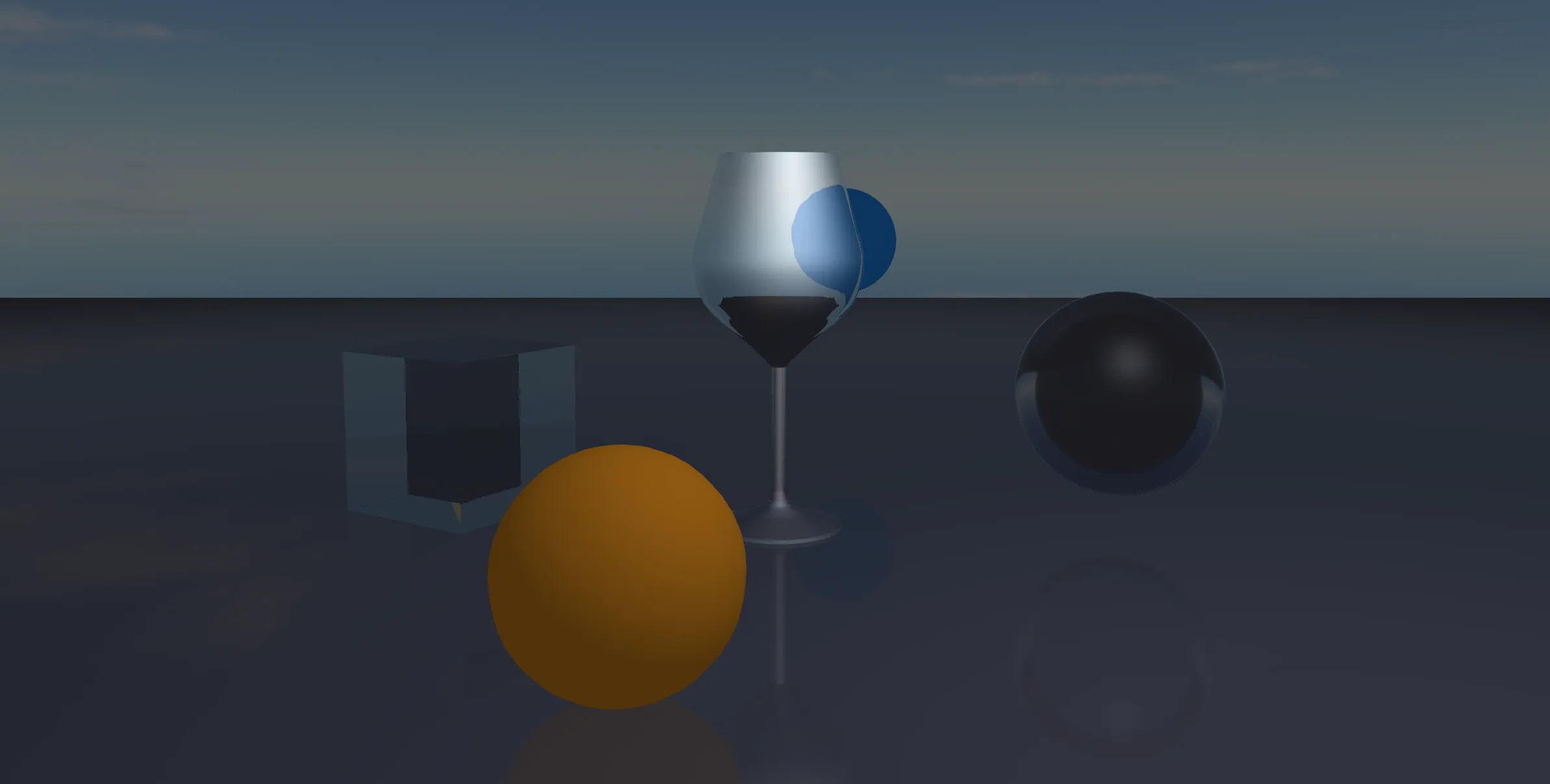
반사에 필요한 장면을 여섯 면에 그립니다
2026년 10월 12일 공개된 Defold 1.14.0은 렌더 타깃을 큐브맵으로 지정할 수 있게 했습니다. 반사 물체 근처에서 위·아래·앞·뒤·좌·우를 따로 렌더링하고, 셰이더에서 방향에 해당하는 면을 읽는 방식입니다. 렌더 스크립트에서 생성하거나 에디터에서 렌더 타깃 리소스로 설정할 수 있어요.
실제 씬에서 비용을 확인할 부분
큐브맵 지원은 반사 효과를 구현할 수 있는 기능입니다. 반사 물체마다 여섯 면을 매 프레임 갱신하면 그리기 작업이 추가되므로, 테스트 씬에서 해상도와 갱신 주기를 바꿔 프레임 시간을 비교하는 편이 좋습니다. 첫 구현에서는 큐브맵의 면 크기가 동일한 정사각형이어야 하며 멀티샘플링은 지원되지 않습니다.
기존 프로젝트의 업그레이드 순서
네이티브 그래픽 확장이 예전 렌더 타깃 바인딩을 쓴다면 새 API에 맞는지 먼저 확인합니다. macOS 빌드는 Metal이 기본이 됐으므로, 기존 셰이더가 있다면 데스크톱 빌드에서 렌더 결과도 비교합니다. 여기에 실린 이미지는 공식 발표의 데모이며, 위 항목은 프로젝트별 검증 지점입니다.
움직이는 물체가 반사에 들어올 때
정적인 방에서 유리 표면만 보는 경우와, 캐릭터가 유리 뒤를 지나가는 경우는 요구하는 갱신 주기가 달라요. 첫 번째는 한 번 만든 환경을 오래 쓸 수 있지만, 두 번째는 캐릭터의 실제 위치와 반사에 남은 위치가 달라 보일 수 있어요. 먼저 움직이는 물체를 큐브맵에 담아야 하는지 정하고, 필요하다면 여섯 면을 한 프레임에 처리하는 방식과 여러 프레임에 나눠 처리하는 방식을 비교합니다. 나눠 그리면 한 프레임의 작업은 줄지만 면마다 기록 시각이 달라지므로 경계를 지나는 물체가 어색해지는지 확인해야 합니다.
반사 위치도 살펴볼 부분입니다. 큐브맵은 지정한 점에서 본 주변을 기록합니다. 반사 물체가 기록 위치에서 크게 벗어나거나 벽 가까이 이동하면, 반사 방향은 자연스러워도 벽이 실제 위치와 어긋나 보일 수 있어요. 테스트 장면에는 멀리 있는 배경과 물체 바로 옆의 기둥을 함께 둡니다. 카메라를 돌리고 반사 물체를 옮겨 보면서 어느 조건에서 차이가 보이는지 확인하면 한 개의 환경 맵을 여러 물체에 공유해도 되는 범위를 판단하기 쉽습니다.
작은 장면에서 먼저 비교합니다
기본 장면, 낮은 해상도로 갱신하는 장면, 높은 해상도로 자주 갱신하는 장면을 같은 위치에서 비교합니다. 눈으로는 면 경계와 움직임의 지연을 보고, 수치로는 프레임 시간과 순간적으로 튀는 구간을 봅니다. 화면에서 거의 보이지 않는 반사의 해상도를 높이느라 프레임 시간이 늘어난다면, 그 비용을 가까운 물체나 더 중요한 효과에 쓰는 편이 낫습니다. 데모의 유리 느낌을 그대로 따라가기 전에 실제 프로젝트에서 반사가 어느 거리와 각도에서 읽히는지 정하는 것이 먼저입니다.